第二章:下载 Windows 与 Office
2.1 关于镜像来源
启动盘做好了,接下来要准备「装什么」。这一步的关键只有一个词:原版。
所谓的「XX 优化版」「XX 纯净版」「XX 极速版」系统,本质上都是第三方在原版镜像上二次封装的结果,多多少少会夹带私货——预装推广软件、锁定主页、内嵌后门。装系统本来是为了用得干净,没必要开头就把自己坑了。
本章给出的所有下载链接均指向正版文件。
我们只提供官方渠道与公认可信的分发源地址,不提供、也不推荐任何第三方修改版系统镜像。
2.2 下载 Windows 系统镜像
打开系统镜像下载页
访问 Windows 系统镜像下载入口,页面上列出了微软官方直链地址。
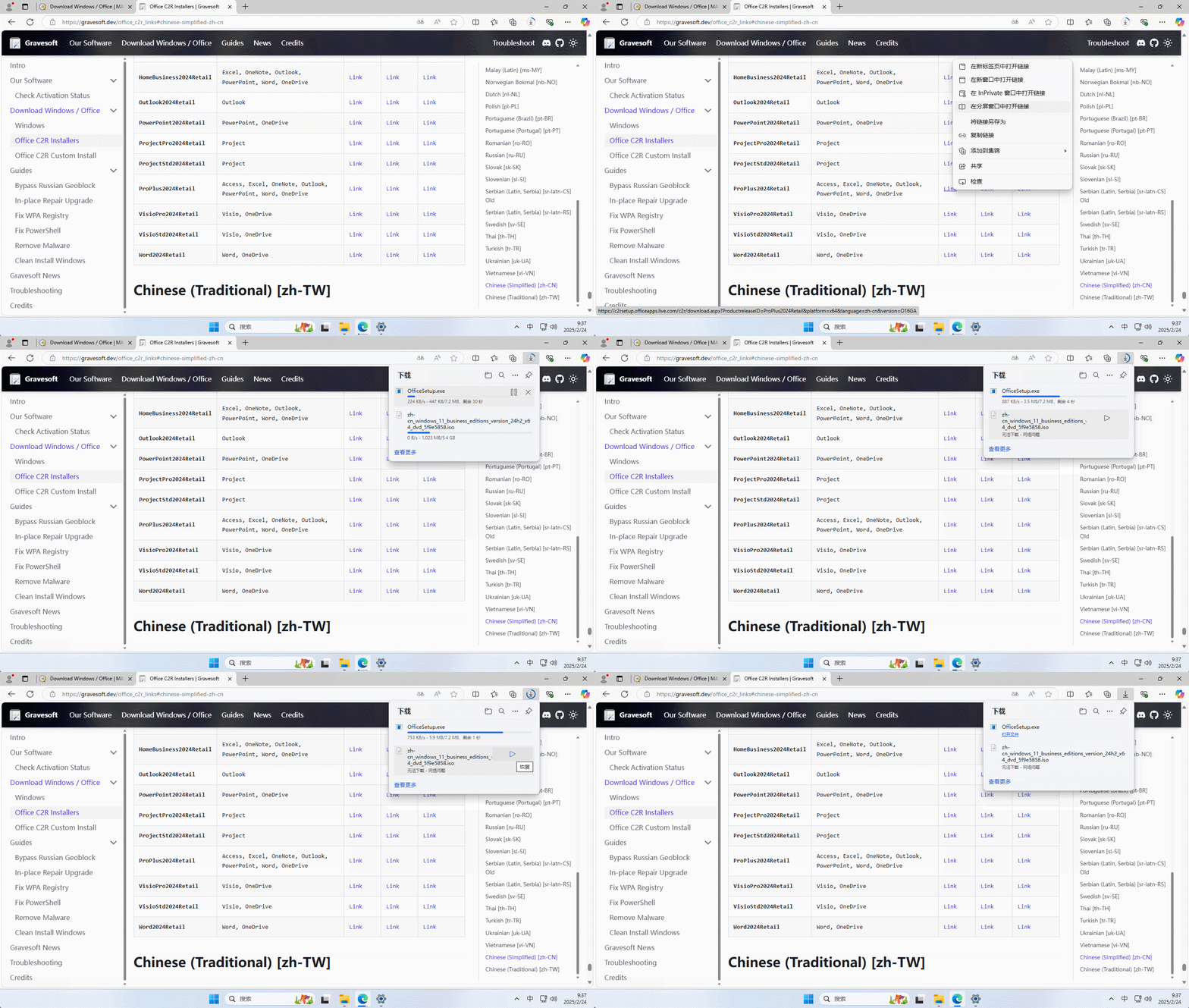
选择语言版本并下载
在列表中找到需要的语言和版本。以简体中文版 Windows 11 为例,直接点击对应的 .iso 链接即可开始下载。文件较大(通常 5GB 以上),建议在网络稳定的环境下载。
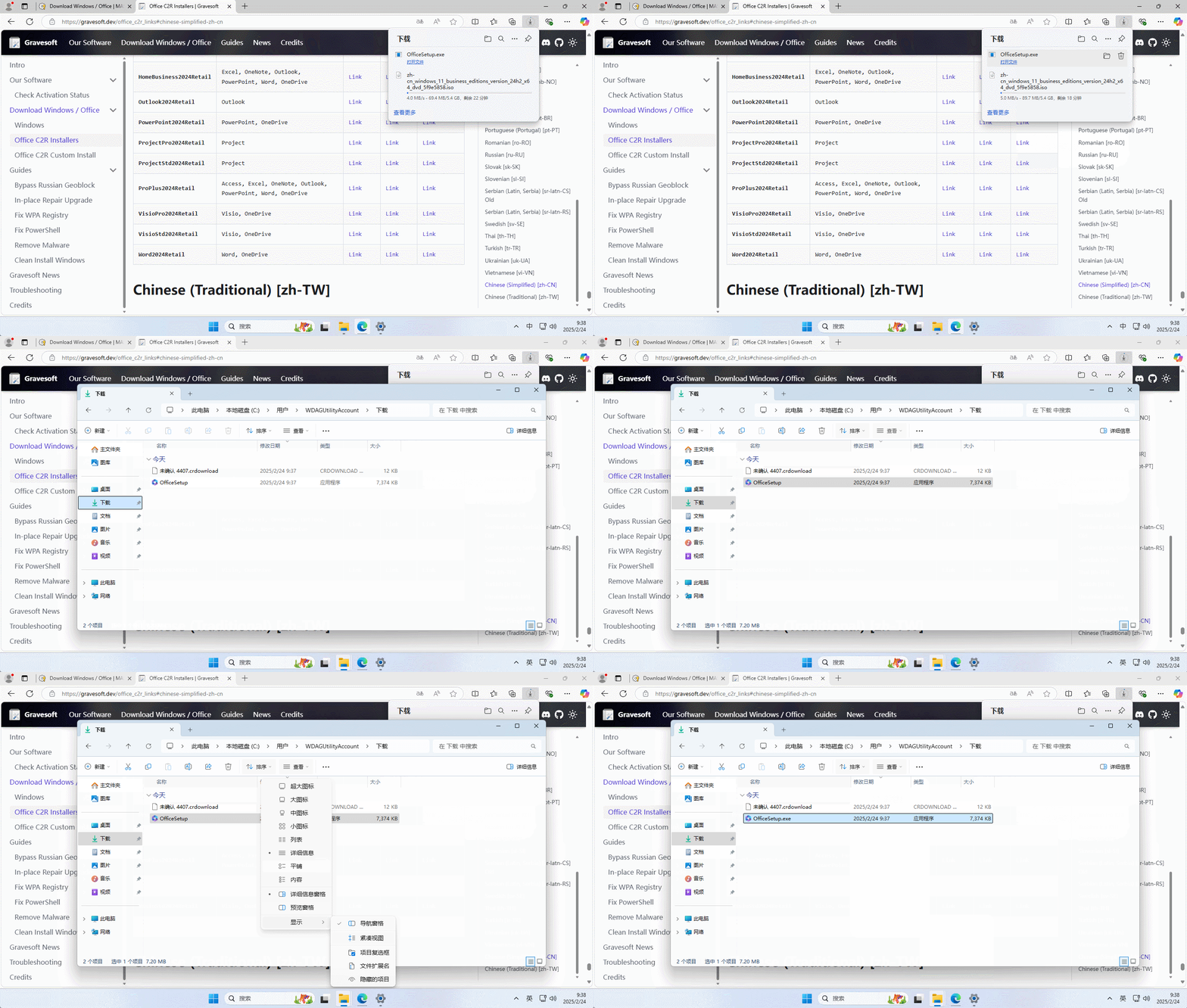
确认镜像已下载完成
下载结束后,检查文件大小是否与页面标注一致。如果明显偏小,说明下载中断,需要重新下载。
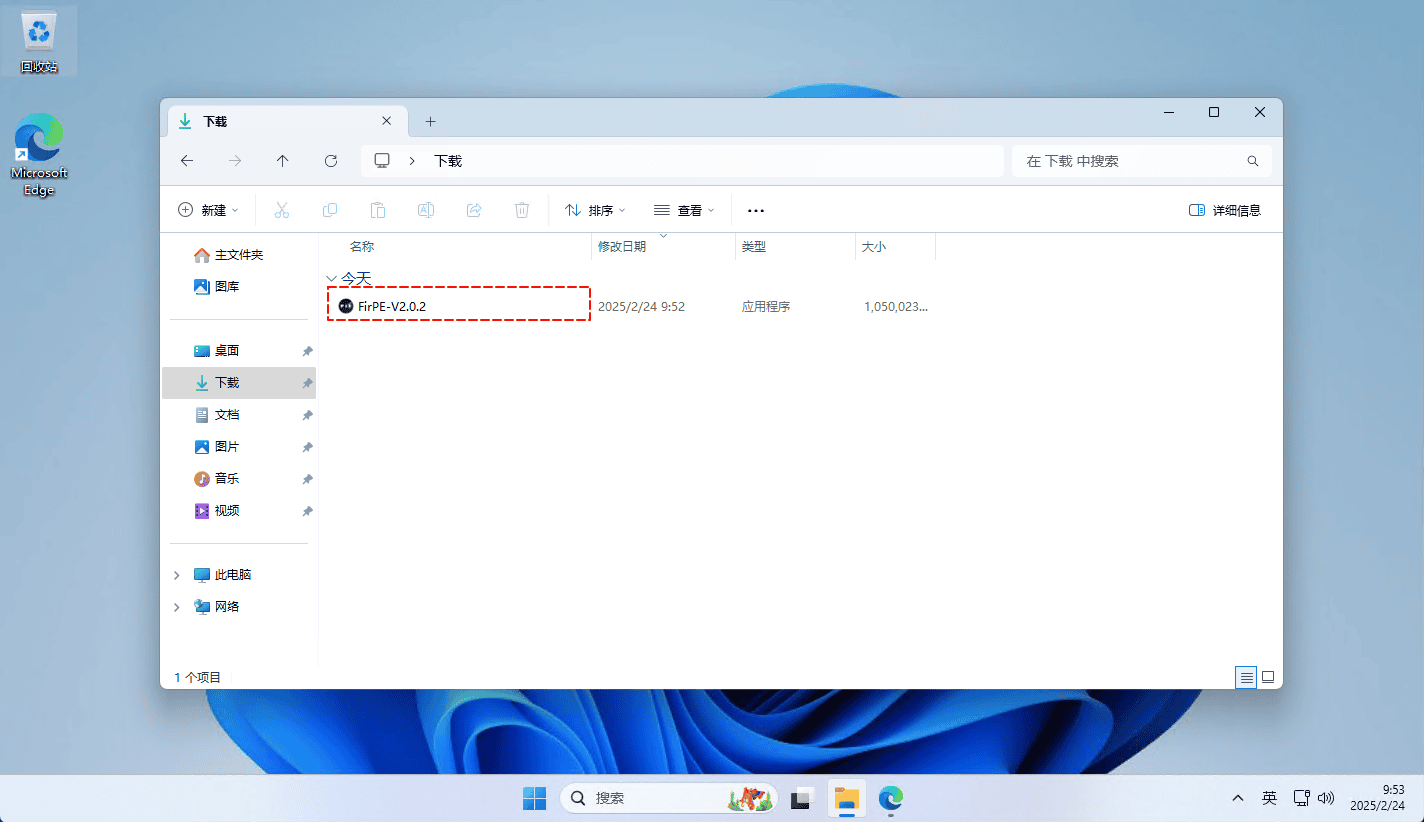
2.3 下载 Office 安装包
打开 Office 下载入口
访问 Office 官方镜像入口,这里提供的是微软官方 C2R(Click-to-Run)安装包直链,也就是通过官方服务器下载的原始安装程序。
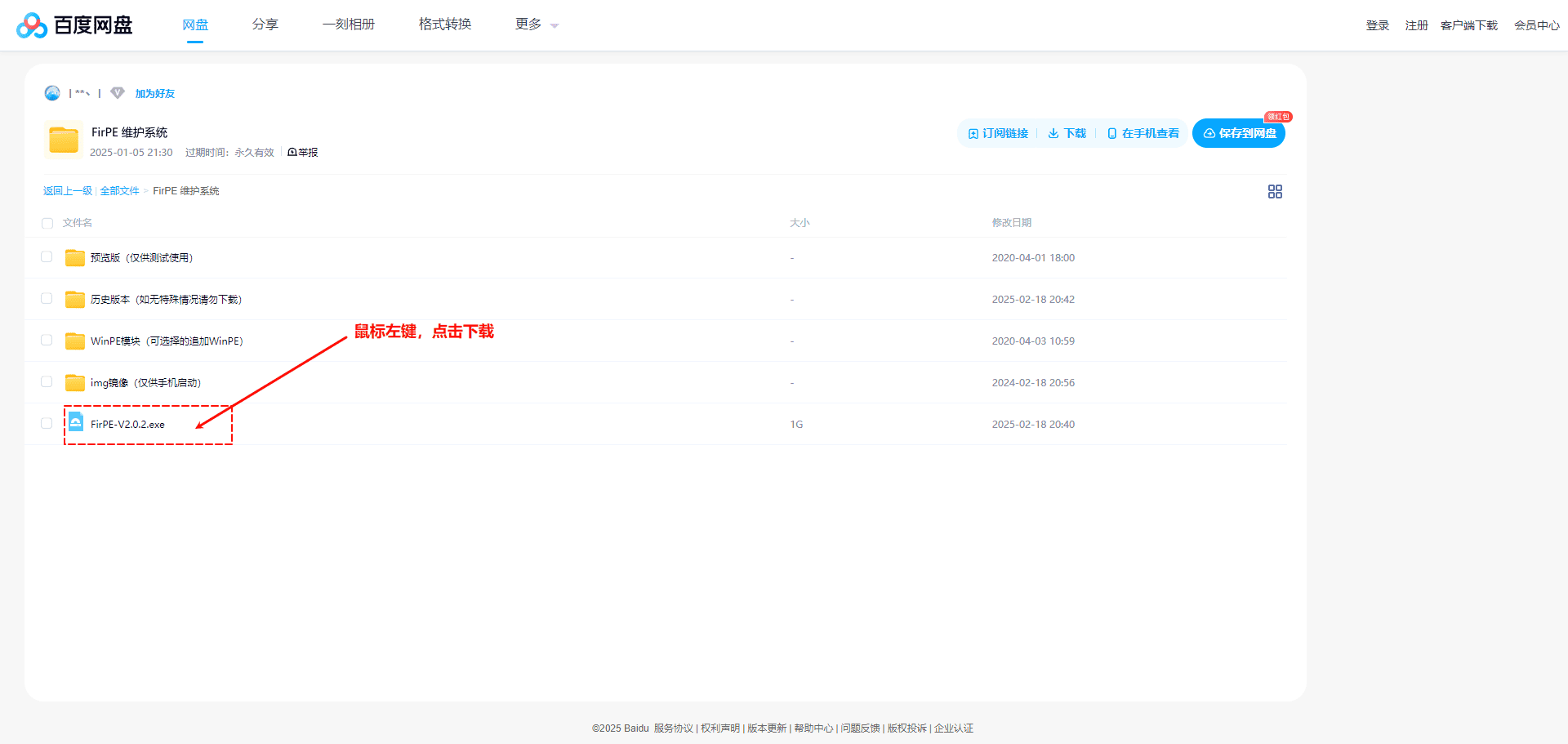
选择版本与语言下载
按需选择版本(例如 ProPlus 2024)与语言(简体中文为 zh-cn),点击链接下载即可。C2R 安装包体积较小,它会在线拉取组件,所以安装时需要联网。
确认 Office 安装包已下载
下载完成后检查文件名与体积,确认无误后留待下一步使用。
2.4 复制到 U 盘
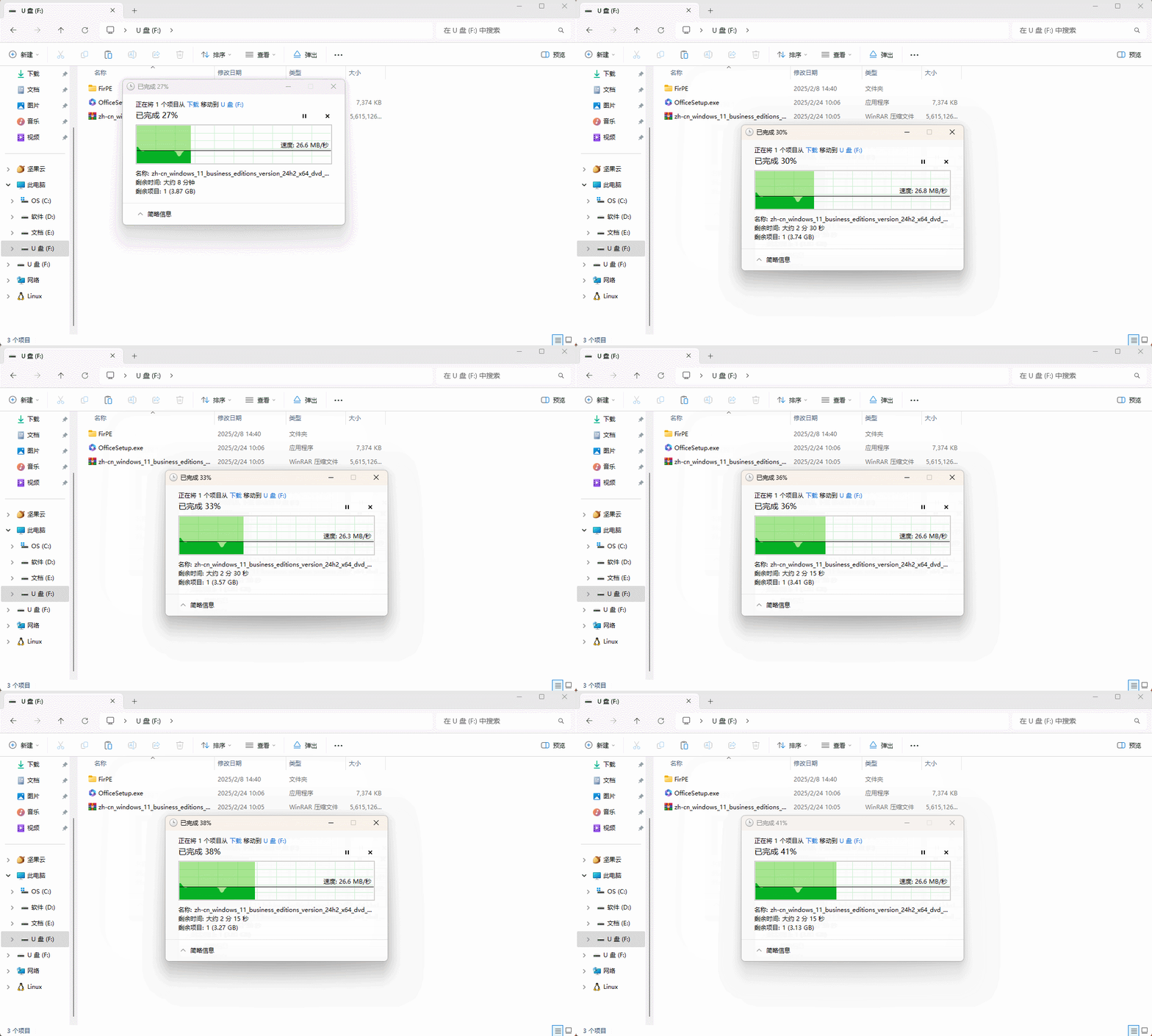
把镜像和安装包拷进 U 盘
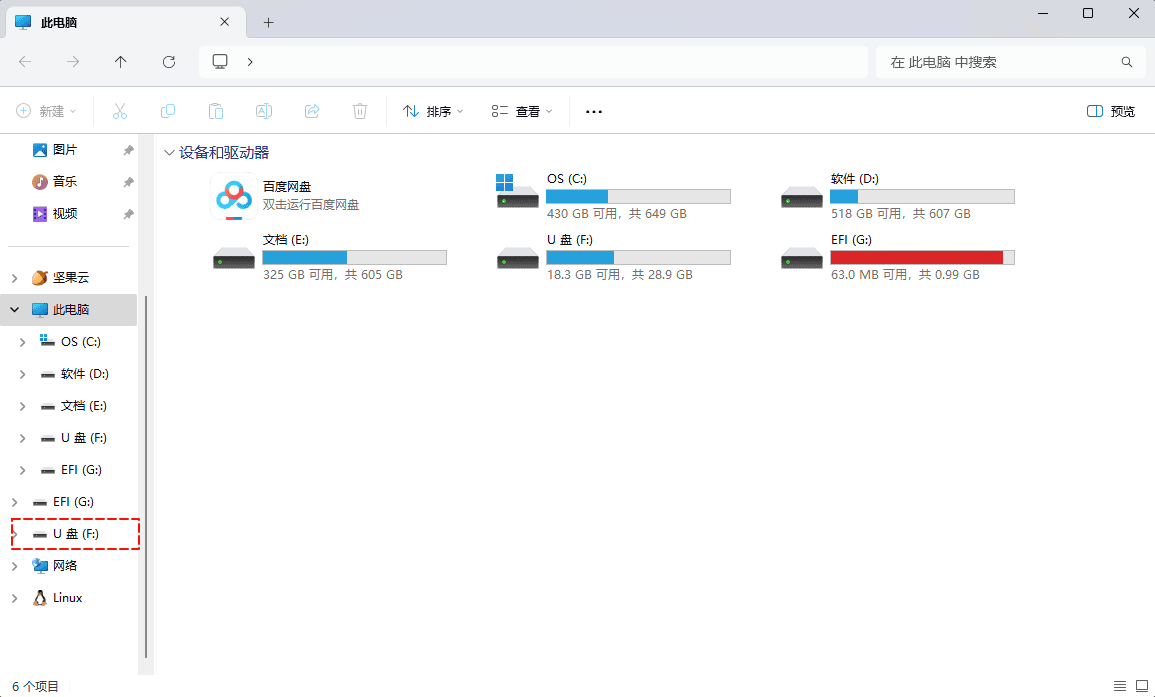
打开制作好的 FirPE 启动盘,你会看到用于存放数据的可见分区(不要选那个 EFI 小分区)。把刚下载的 Windows 镜像和 Office 安装包一起复制进去。
别放错分区。
FirPE 启动盘通常有两个分区:一个是小的 EFI 引导分区,一个是容量大的数据分区。系统镜像要放进数据分区,放进引导分区不但没用,还可能影响启动。
U 盘容量不够?
一套原版 Windows 11 镜像约 5-6GB,加上 Office 安装包,建议使用 16GB 以上的 U 盘。如果容量实在紧张,也可以把镜像放在本机硬盘的其他分区,进 PE 后从硬盘读取安装。
下一步:东西都备齐了,接下来正式进 PE 装系统。继续阅读
第三章:安装 Windows 与 Office。