第三章:安装 Windows 与 Office
开始之前,请再一次确认数据安全。
接下来的分区与安装操作会抹除目标硬盘上的全部文件,包括原有系统、桌面文件、软件配置。请确认需要保留的资料已经备份到其他存储介质,再往下进行。
3.1 进入 WinPE
插入启动盘并重启电脑
把做好的 FirPE 启动盘插到目标电脑上,重启系统,在开机自检阶段按对应快捷键进入 BIOS / 启动菜单。
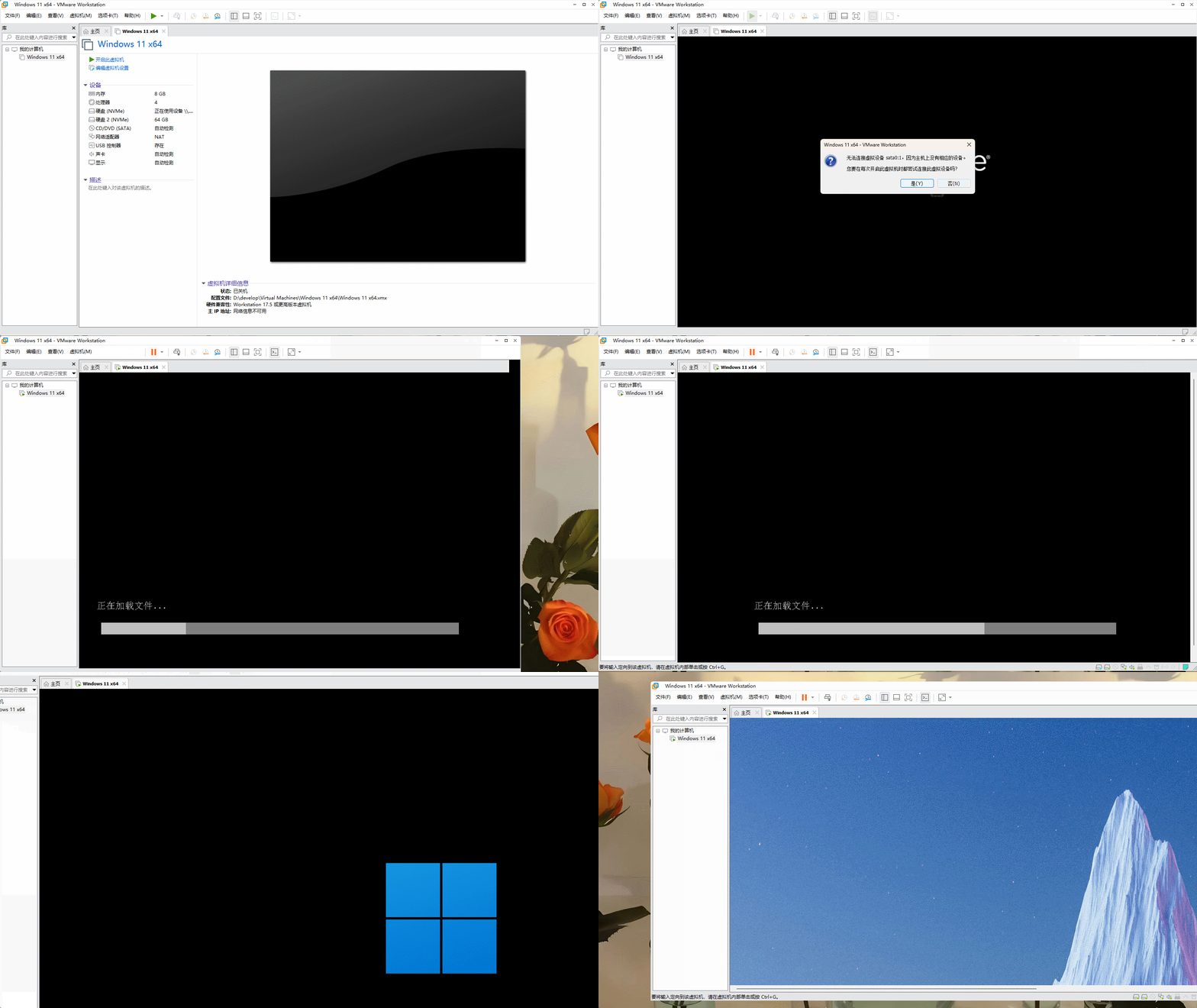
各品牌进入 BIOS 的常见快捷键:
戴尔 (Dell)、联想 (Lenovo)、华硕 (ASUS)、宏碁 (Acer) 通常是
F2;
惠普 (HP) 通常是 F10;
微星 (MSI) 通常是 Delete。
其余品牌的对照表见 附录 · 启动快捷键。
选择 U 盘引导,进入 WinPE
在启动菜单里选择你的 U 盘设备。若采用 BIOS(Legacy)启动,会看到引导菜单供你选择 Win11PE 或 Win03PE;若为 UEFI 启动,则直接引导进 Win11PE。
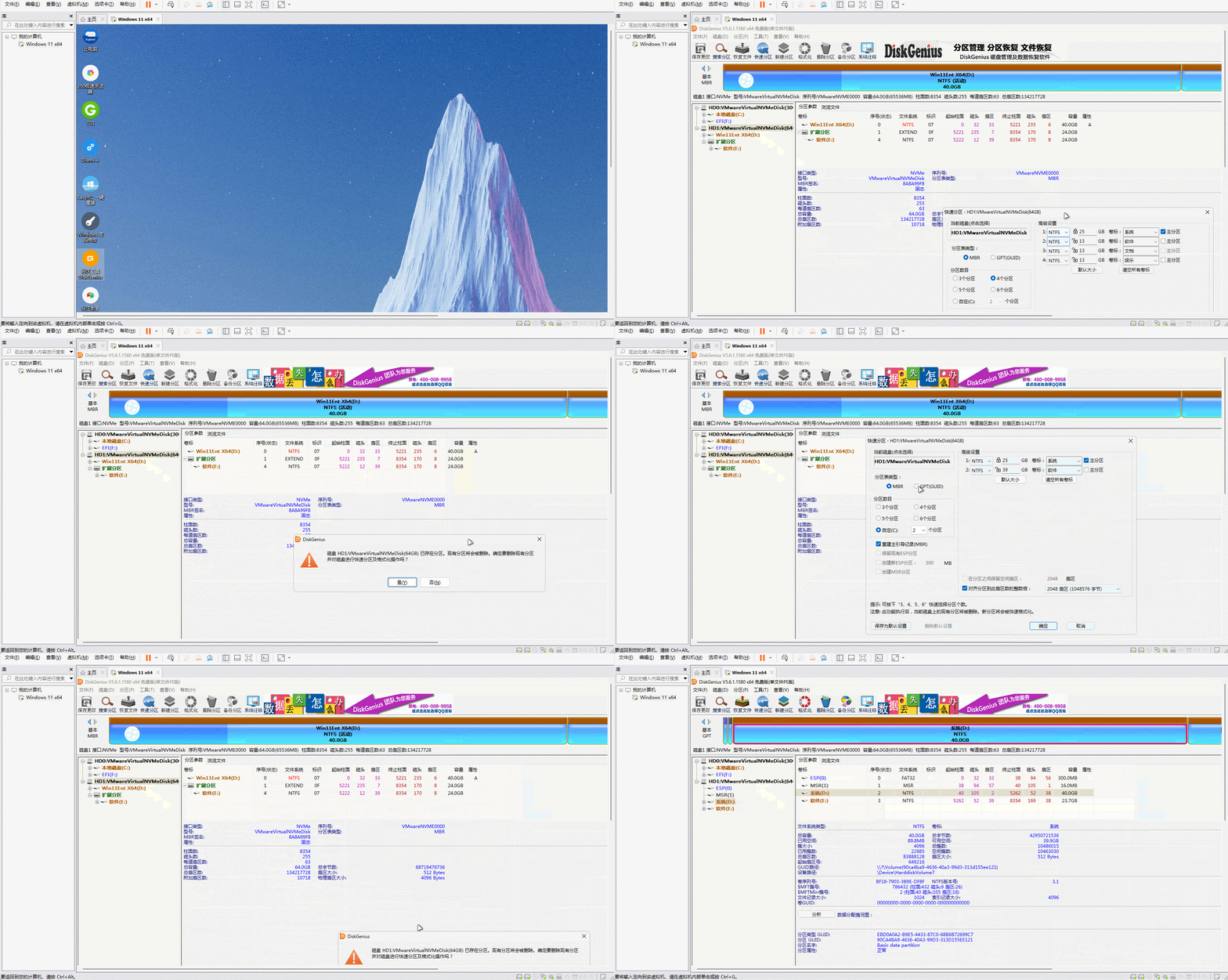
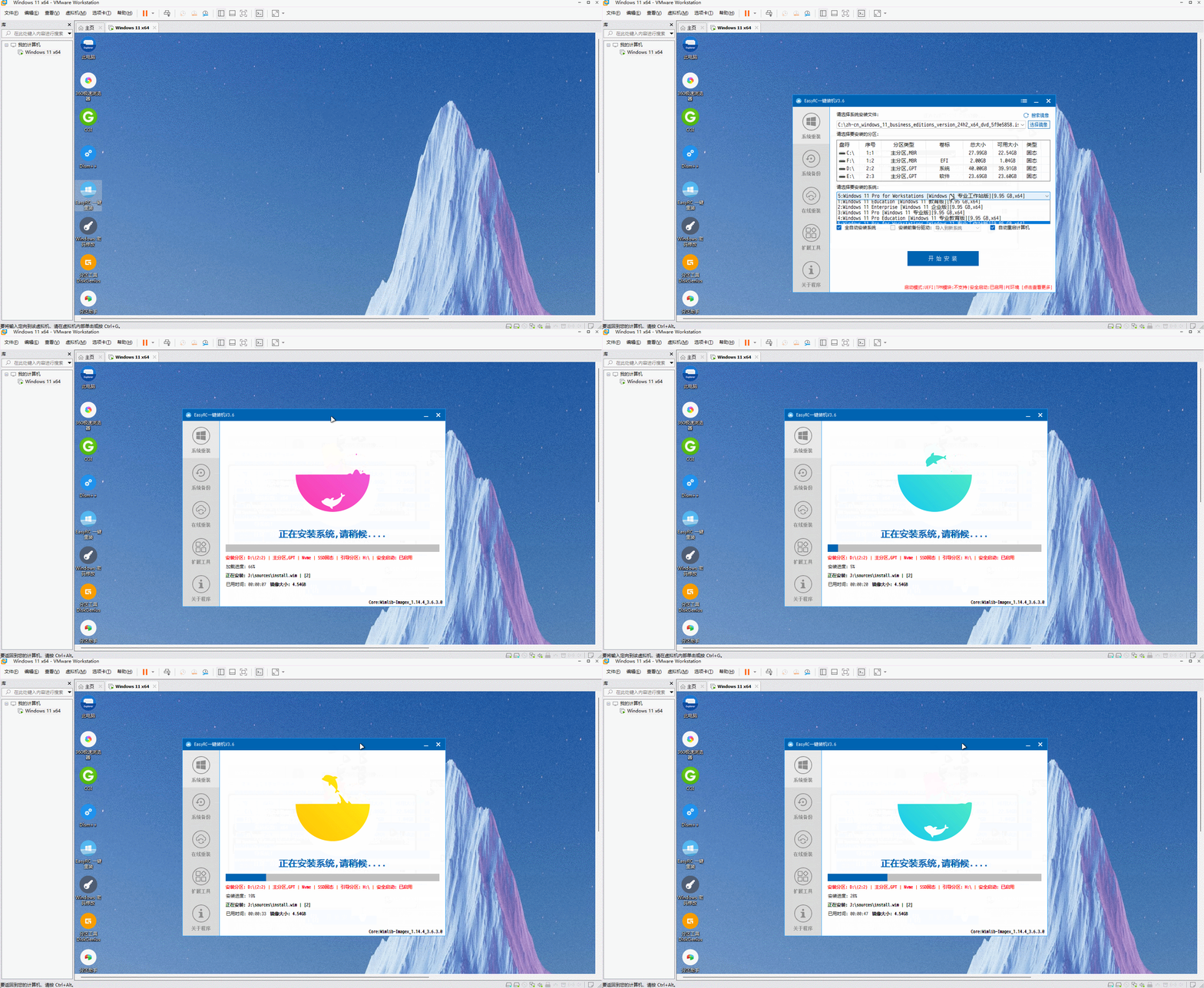
只看到 Win11PE 一个选项?
这是正常现象。引导菜单只在 BIOS(Legacy)模式下出现,UEFI 模式仅能引导 Win11PE。
3.2 硬盘分区
进入 PE 后打开「此电脑」,如果你看到的只有 U 盘,看不到目标硬盘,那说明硬盘还没有分区——全新硬盘默认就是这个状态,必须先分区才能使用。
打开分区工具
使用 WinPE 自带的分区软件(如 DiskGenius)对硬盘进行分区操作。
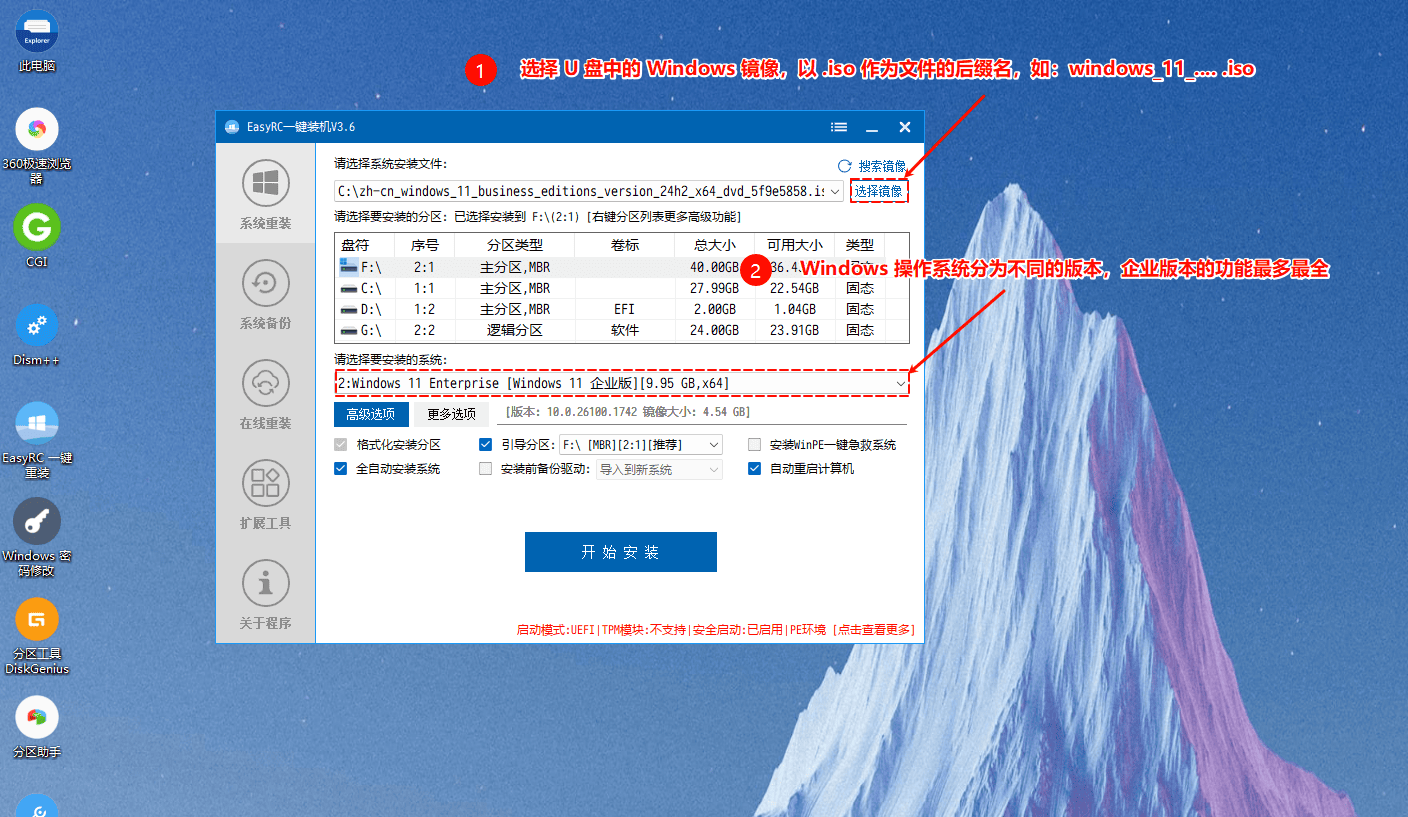
关于分区,有三点经验:
① 如果硬盘上已有操作系统(属于二次安装),可以跳过分区,保留原有分区结构直接装。
② 分区的主要目的是初始化硬盘,并把系统与数据分开存放。建议按系统盘 / 数据盘 / 游戏盘三者的界限来划分。
③ 分区盘符与容量分配请结合自己的使用习惯,系统盘建议不少于 100GB。
① 如果硬盘上已有操作系统(属于二次安装),可以跳过分区,保留原有分区结构直接装。
② 分区的主要目的是初始化硬盘,并把系统与数据分开存放。建议按系统盘 / 数据盘 / 游戏盘三者的界限来划分。
③ 分区盘符与容量分配请结合自己的使用习惯,系统盘建议不少于 100GB。
3.3 安装 Windows
用 EasyRC 选择系统镜像
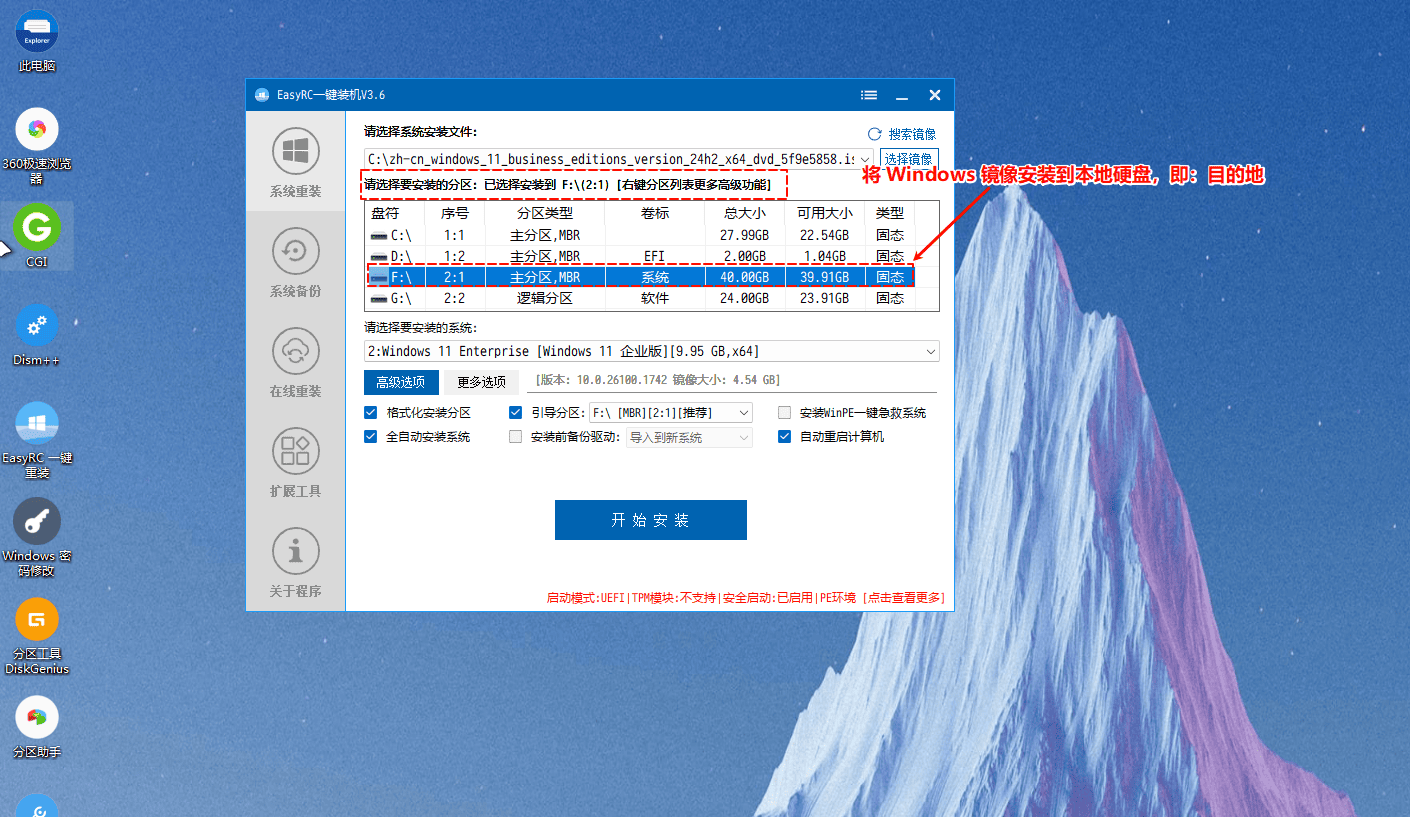
打开 WinPE 自带的系统安装工具(EasyRC),第一步选择U 盘里那个系统镜像文件作为安装源。
别选错了盘。
安装目标一定是刚才分区好的那块硬盘,而不是 WinPE 所在的 U 盘。选错会把启动盘本身覆盖掉,前功尽弃。
开始安装,等待释放完成
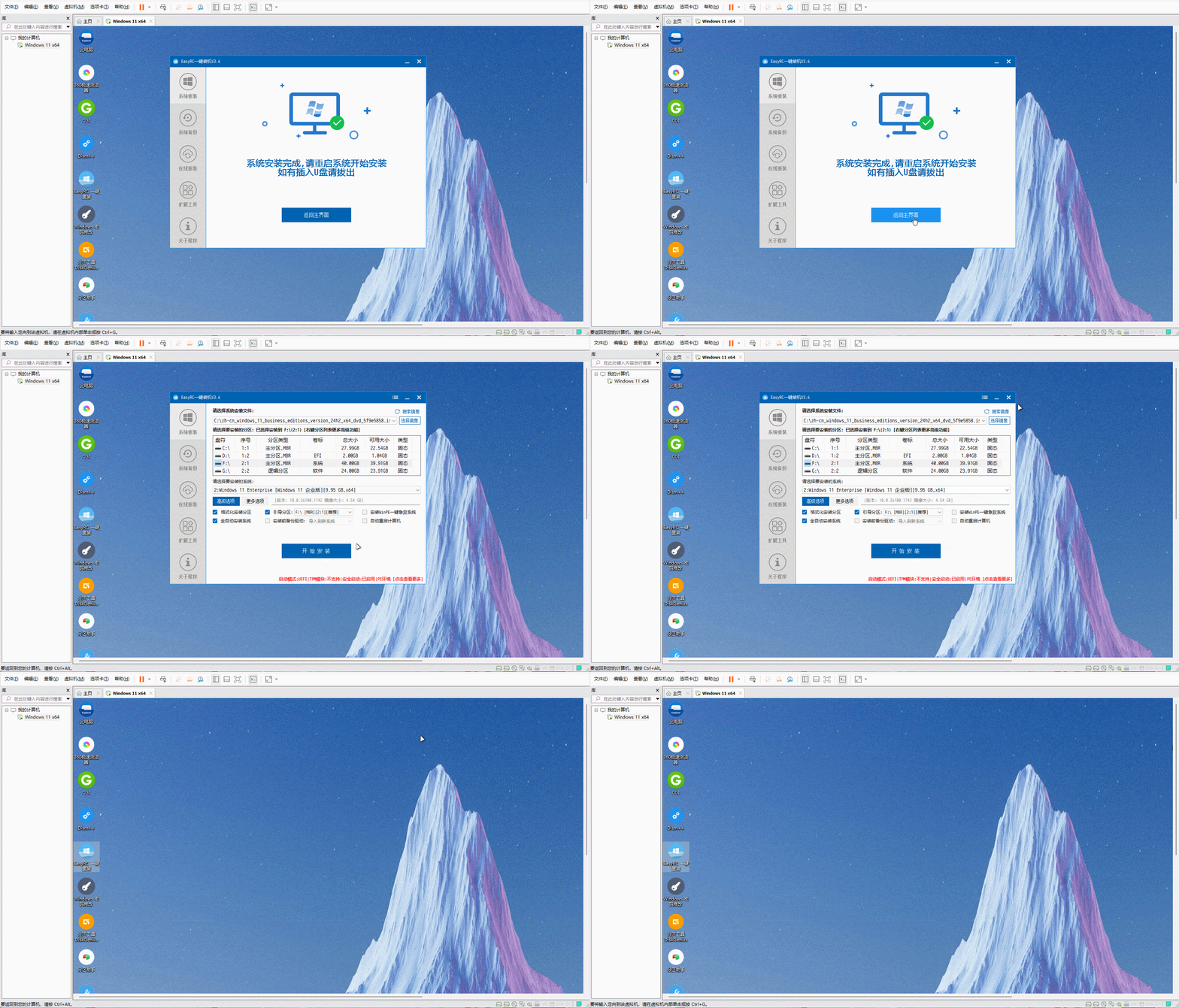
确认源与目标无误后点击开始安装,剩下的交给时间。镜像释放通常需要十几分钟到半小时,取决于镜像体积和硬盘速度。
重启并拔出 U 盘
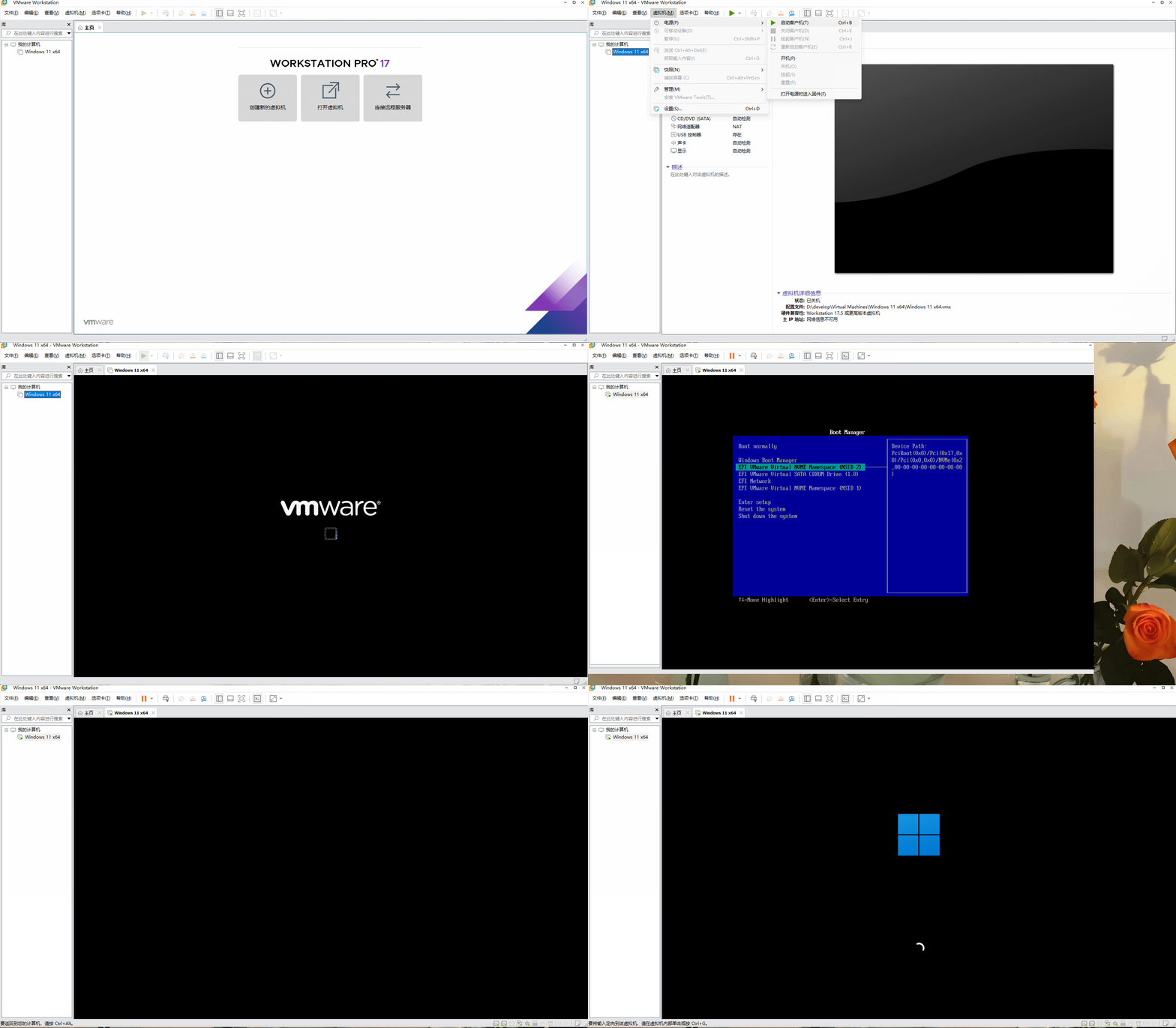
系统文件释放完成后,在 WinPE 中选择重启,重启前务必拔出 U 盘,让电脑从本地硬盘引导进入 Windows 安装流程。
为什么不拔 U 盘会出问题?
如果 U 盘还插着,重启后电脑可能又从 U 盘引导,同时会影响盘符顺序。养成「重启前拔盘」的习惯能省掉很多麻烦。
3.4 完成 Windows 初始设置
等待 Windows 安装与重启
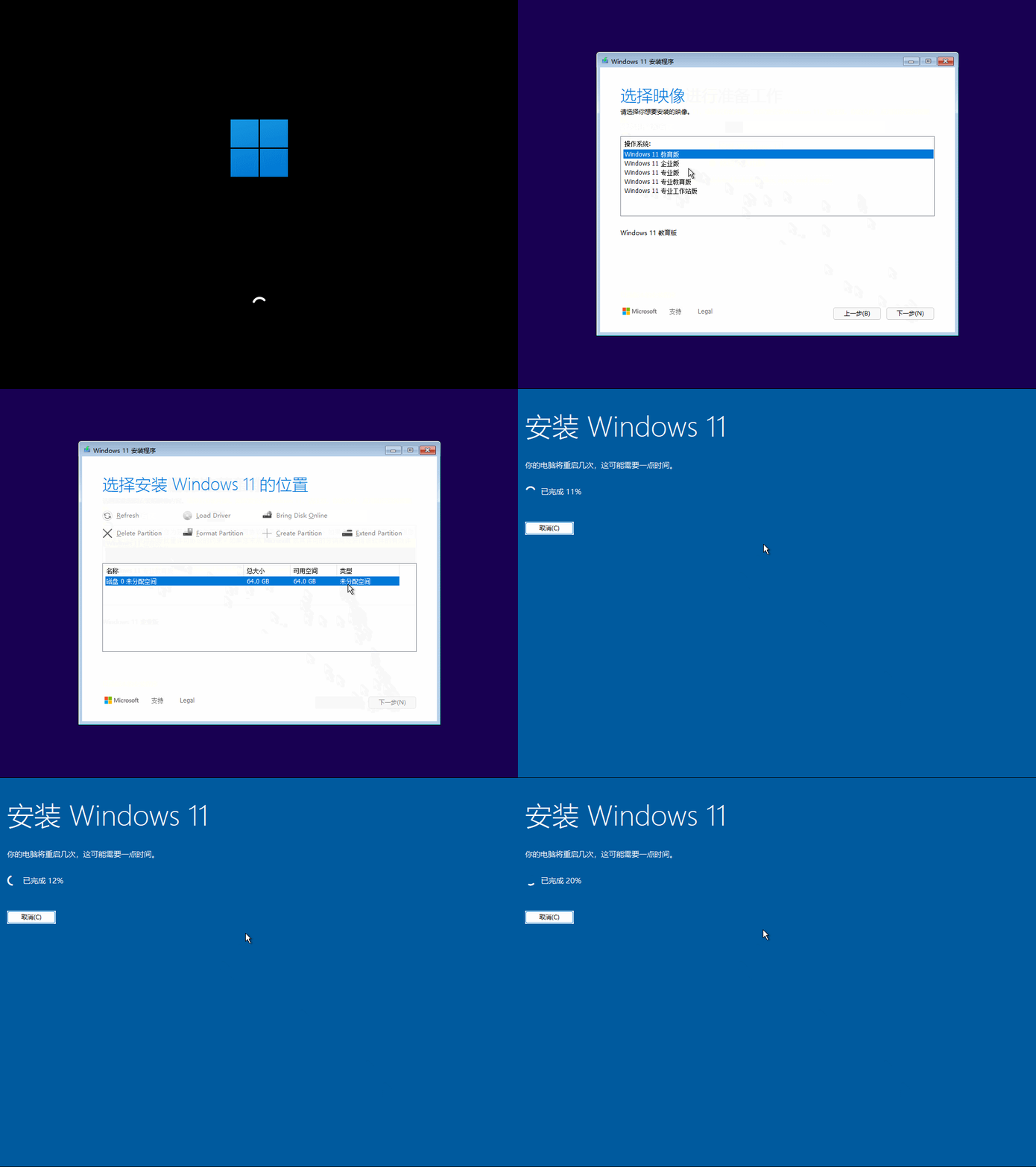
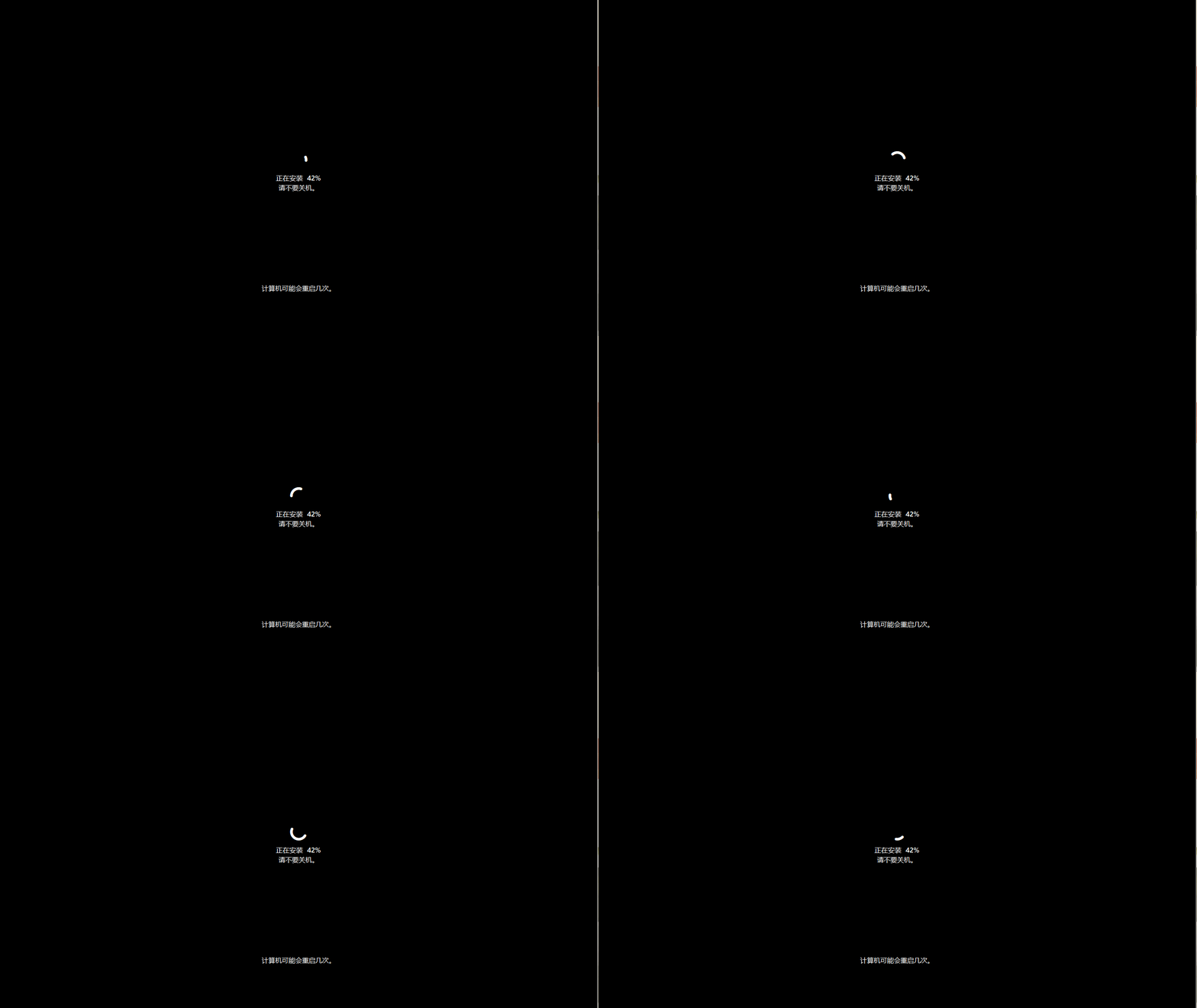
接下来的过程基本是全自动的,中间可能会多次重启,属于正常现象,耐心等待即可。
进行 OOBE 初始设置
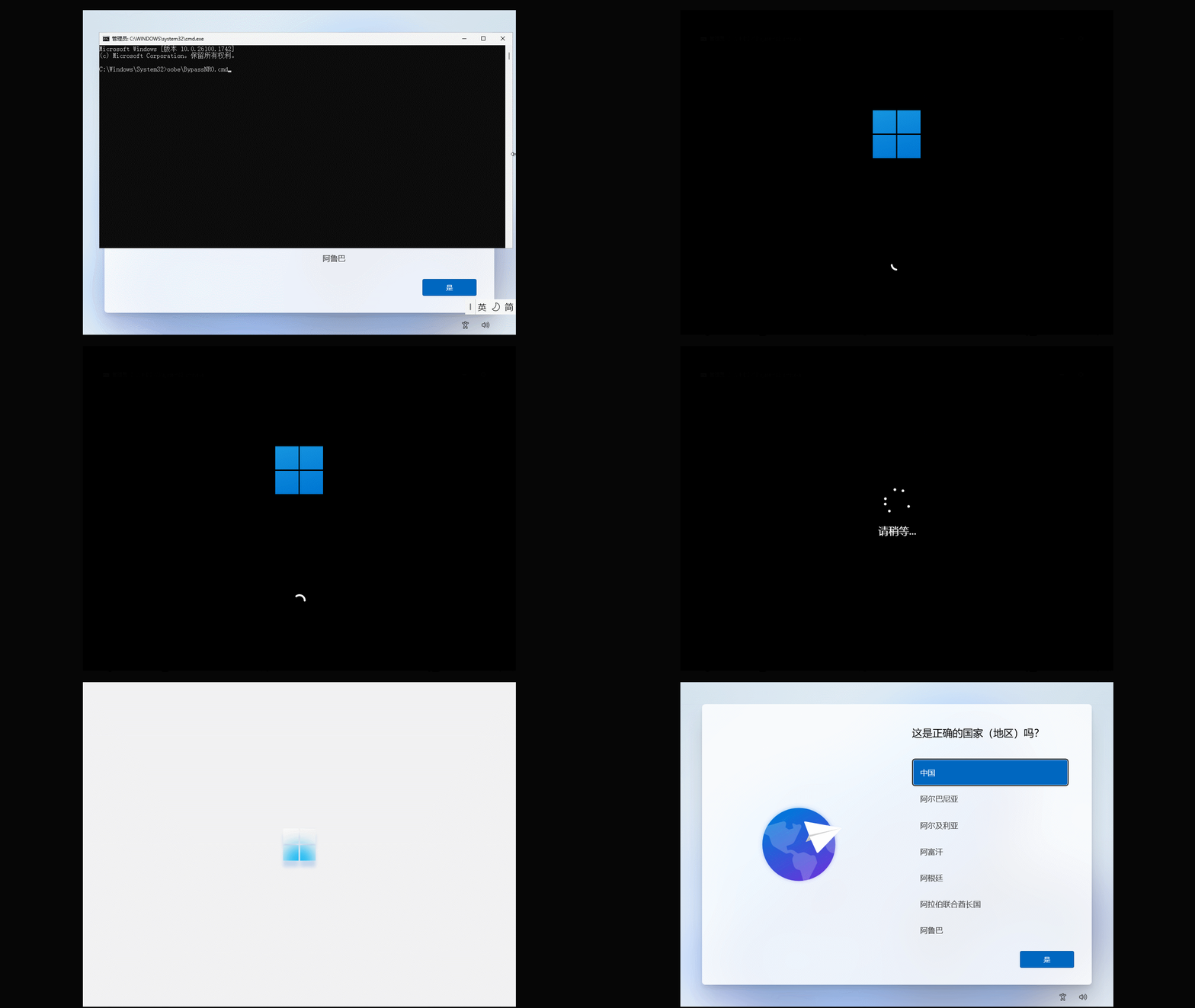
安装完成后进入 OOBE(开箱体验)设置流程,按提示设置区域、键盘、网络等选项。
Windows 11 想用本地账户登录怎么办?
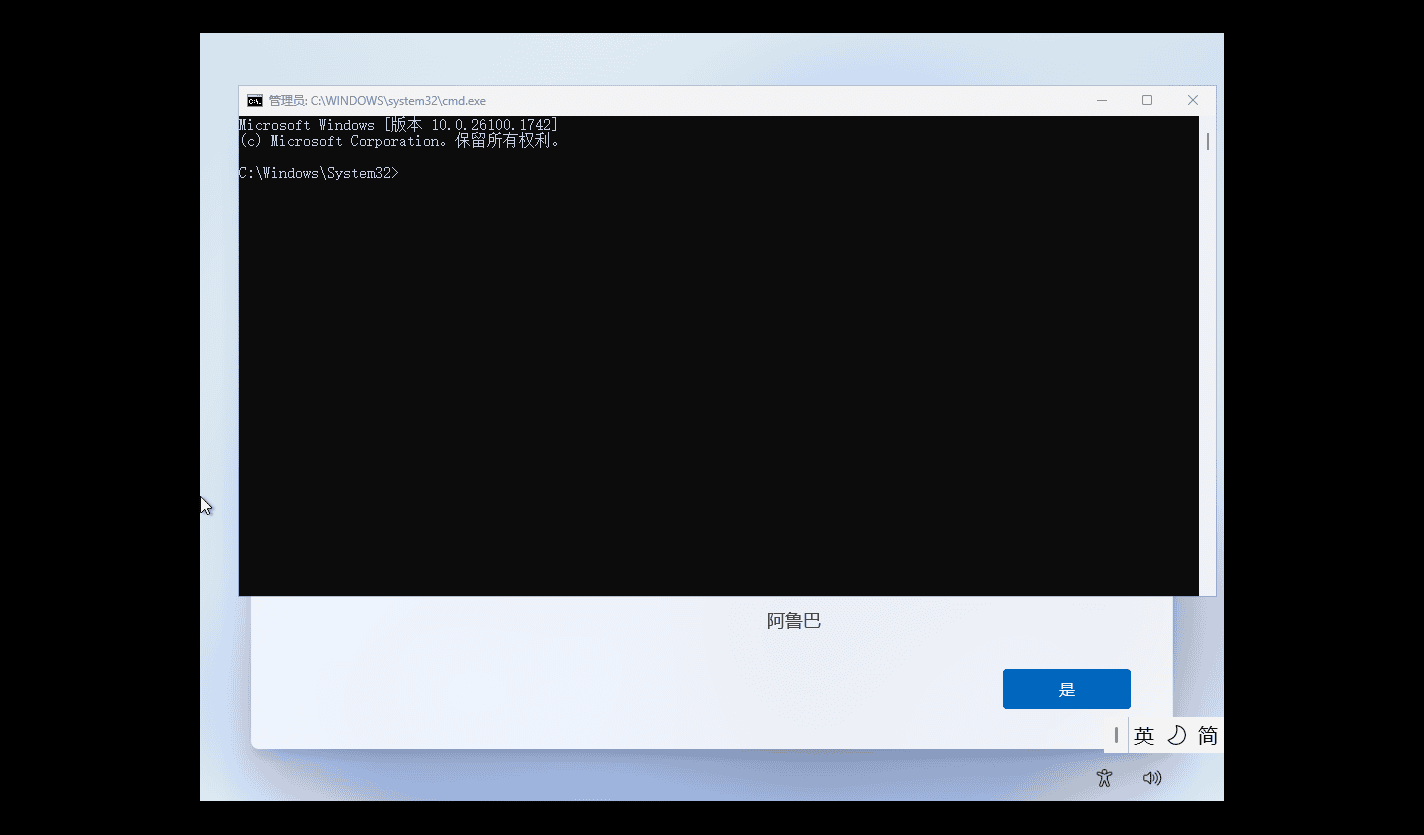
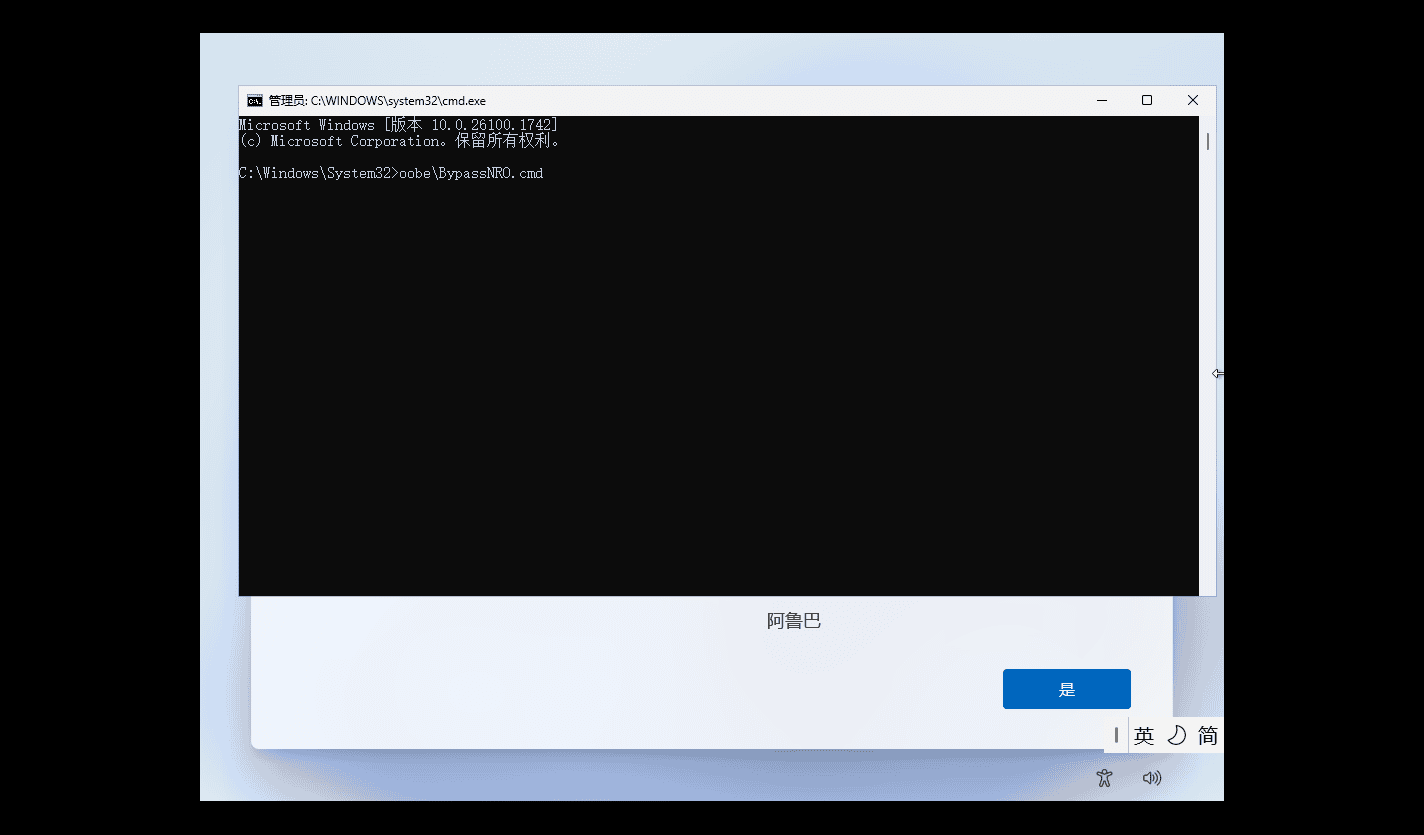
Windows 11 默认要求联网并使用微软账户登录。如果你更想用本地账户,可以在 OOBE 界面按
Shift + F10 调出命令行窗口,输入下面的命令并回车:
oobe\bypassnro.cmd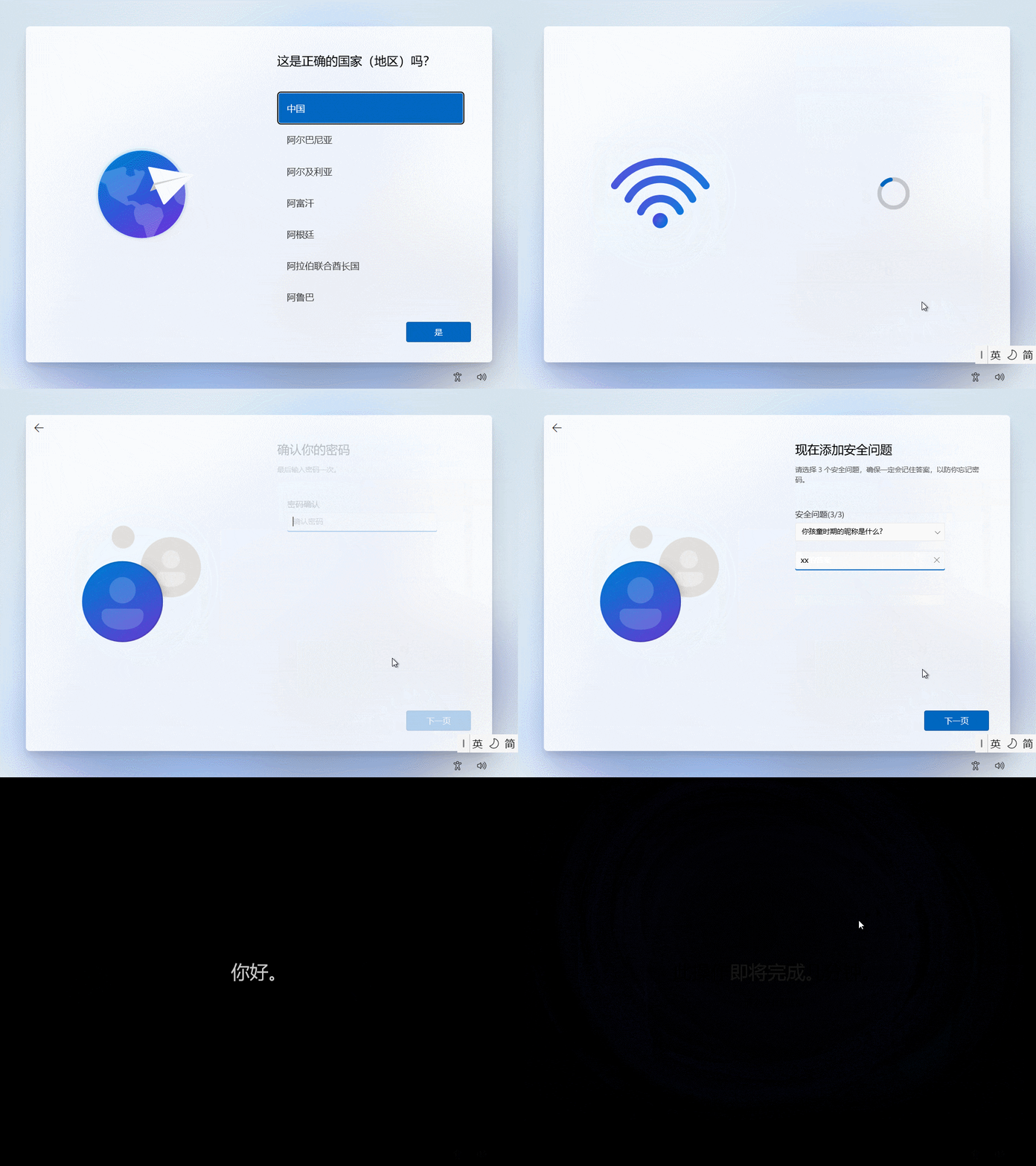
后续的个性化设置按个人喜好填写即可。以下截图仅为填写示例,请根据实际需要设置。
3.5 安装 Office
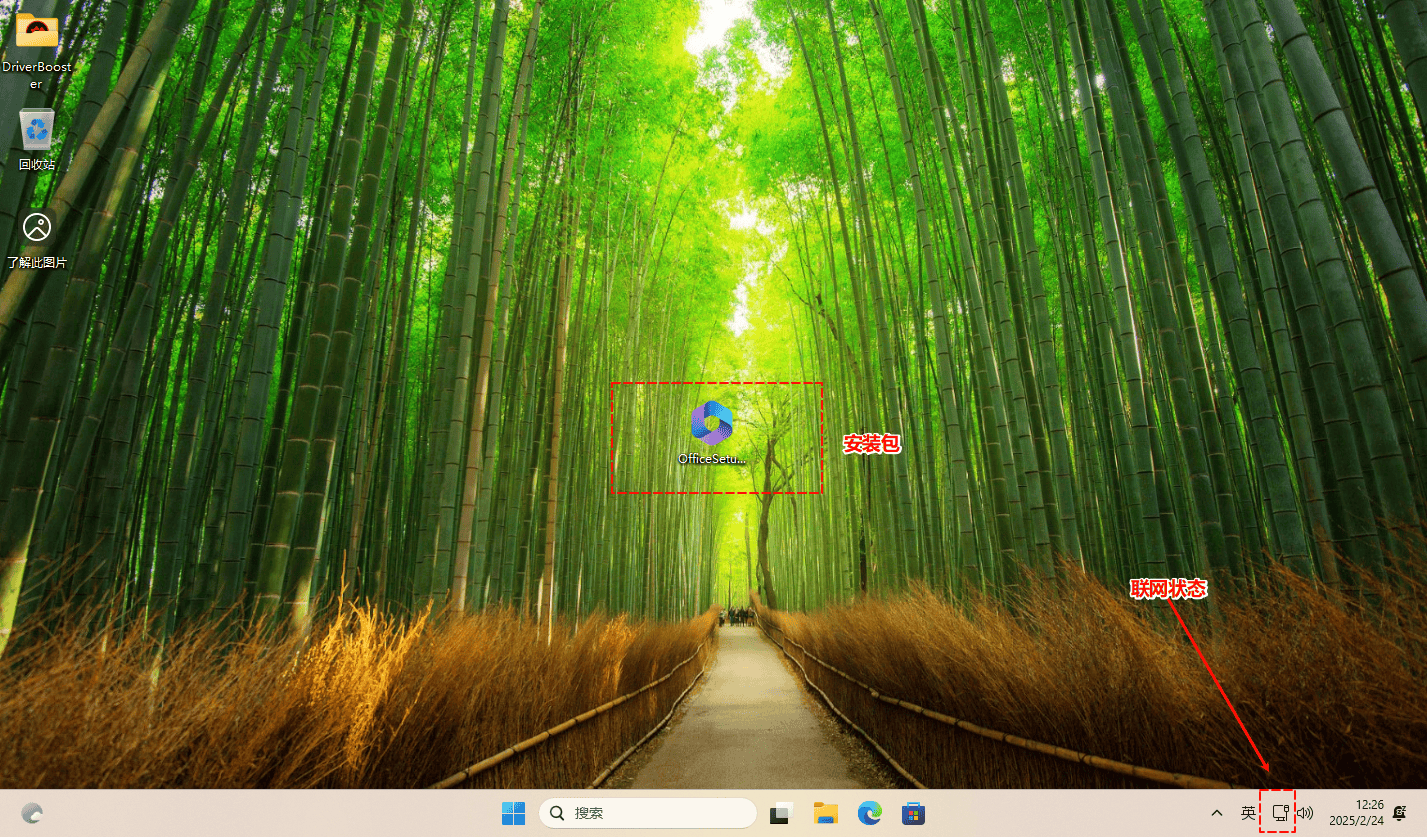
把安装包复制到桌面
找到 U 盘中的 Office 安装包,把它复制到系统桌面上,方便操作。
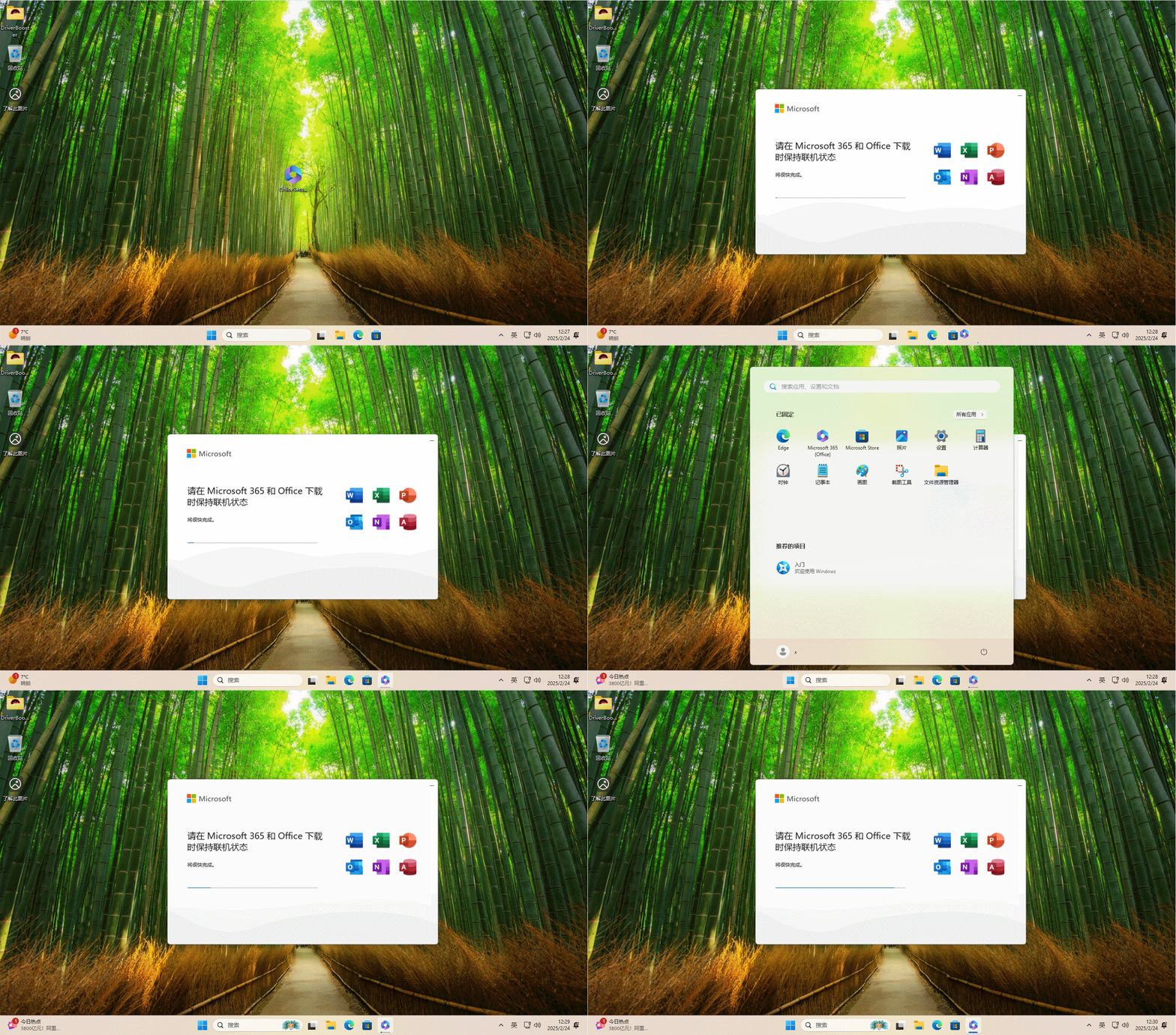
双击运行,下一步安装
双击安装包开始安装,按提示点击下一步即可。
安装 Office 需要联网。
Office 采用的是在线拉取组件的安装方式,安装过程中必须保持网络连接,否则会中断失败。
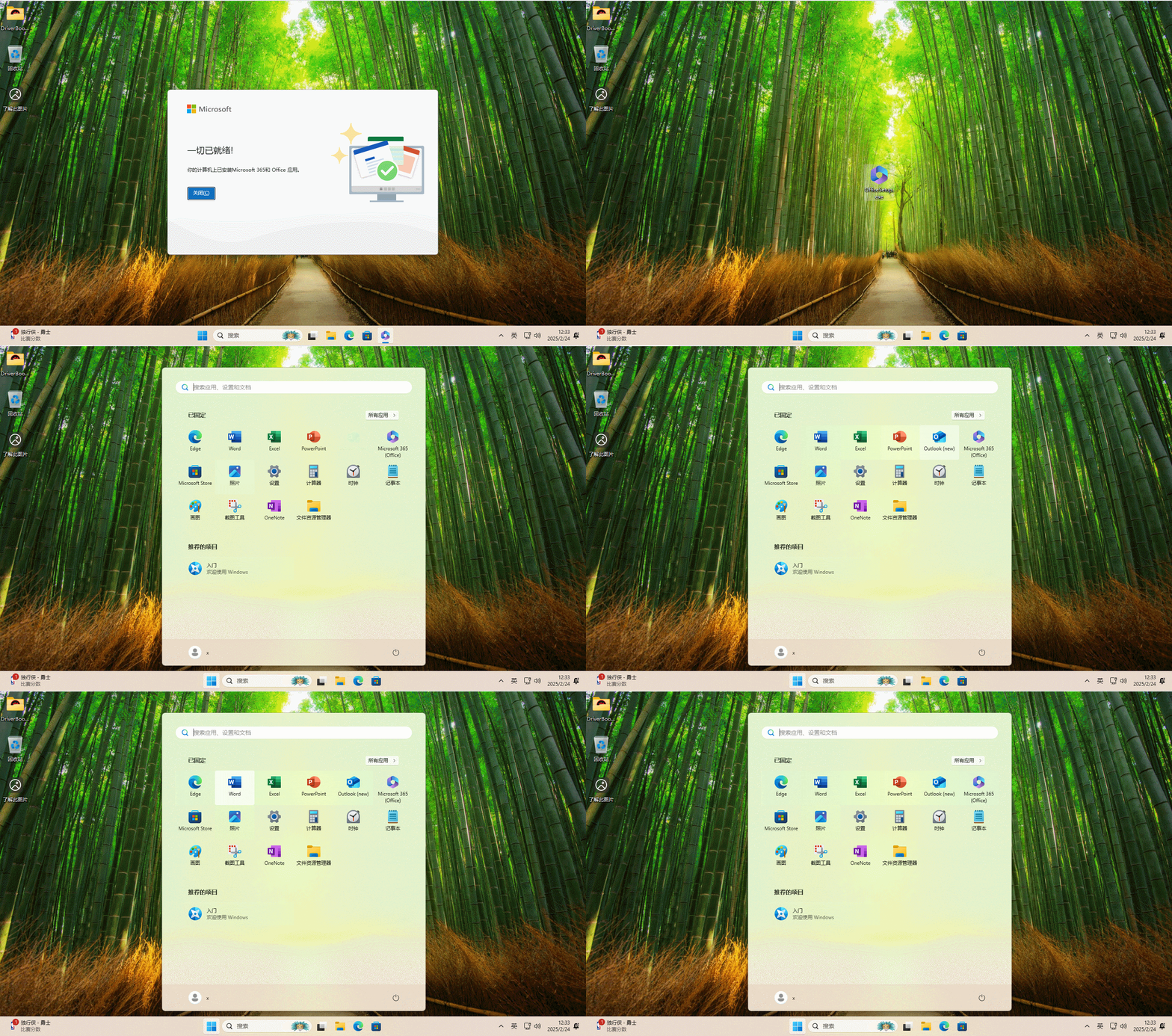
等待安装完成
安装进度走完后,打开 Word 或 Excel 确认可以正常启动,整个装机流程到此结束。