第一章:制作 WinPE 启动盘
1.1 到底什么是 WinPE
WinPE 的全称是 Windows Preinstallation Environment,直译过来就是「Windows 预安装环境」。你可以把它理解成一个迷你版的 Windows——没有桌面壁纸、没有办公软件、没有浏览器插件,但保留了最核心的文件管理、磁盘操作和命令行能力。
它的用途也很专一:装系统、修系统、救数据。平时它躺在 U 盘里不占地方,电脑一出问题,它就是你的急救箱。
把 WinPE 装进 U 盘之后,用这支 U 盘启动电脑,就能进入 WinPE 环境,在里面完成系统修复、数据恢复、磁盘分区等操作。
1.2 下载 FirPE 程序
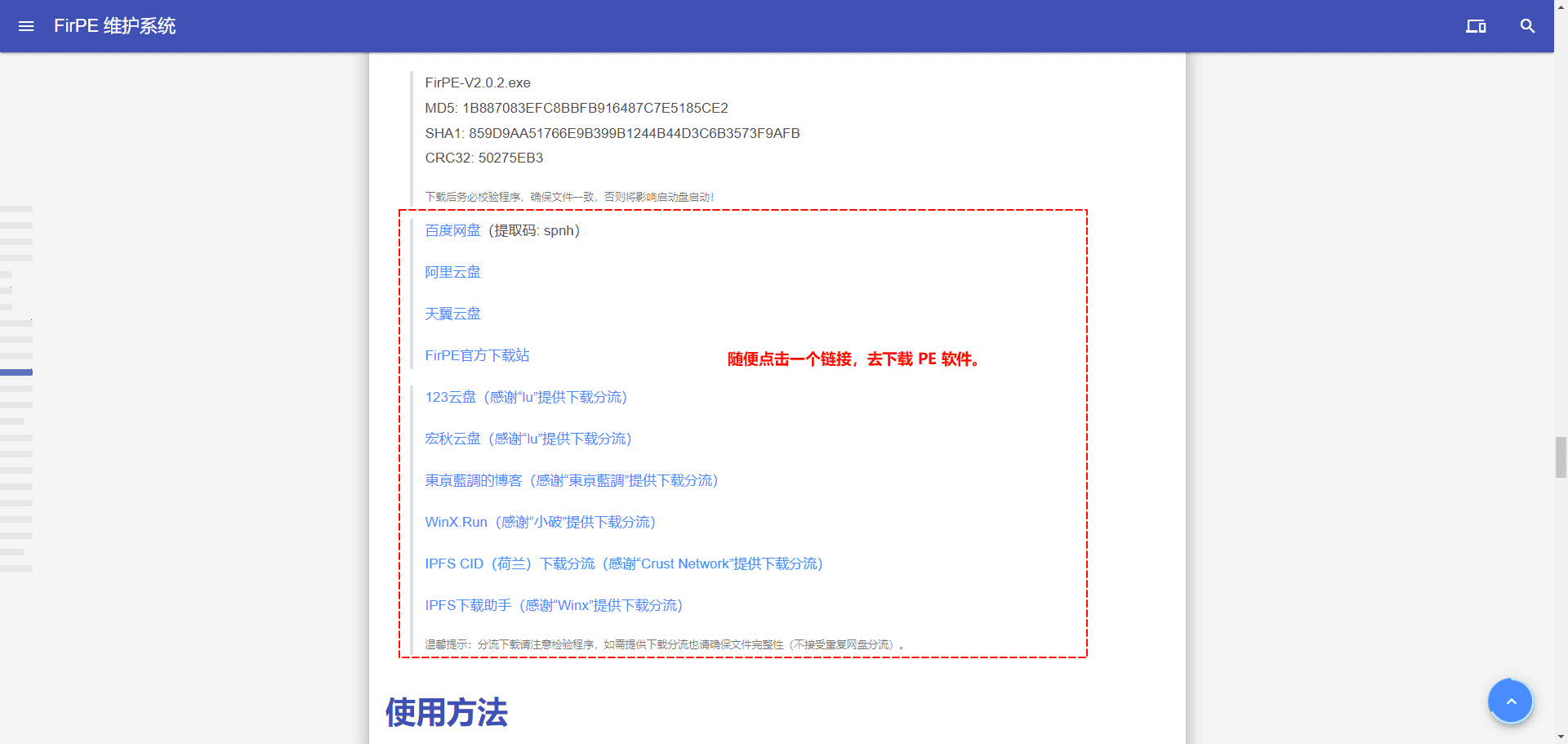
进入官方下载页获取安装程序
打开 FirPE 下载页,选择最新版 V2.1.1 下载。该通道已通过百度网盘官方安全检测,确认无银狐病毒。
查看已下载的 FirPE 程序
下载完成后,在保存目录里找到 FirPE-V2.1.1.exe。建议先比对一下文件校验码,确认文件没有被篡改。
1.3 把 WinPE 写进 U 盘
先把 U 盘插到电脑上
台式机建议插机箱背面的 USB 接口——前置接口有时供电不足,会导致写入过程异常中断。
右键以管理员身份运行,点击「全新制作」
打开下载好的 FirPE 程序,右键选择「以管理员身份运行」。程序启动后,界面上会列出当前识别到的 U 盘,直接点击「全新制作」按钮即可,其余选项保持默认。
1.4 确认制作成功
等待提示制作成功
进度条走完后,程序会提示制作成功。此时可以安全拔出 U 盘——一支属于你的 WinPE 启动盘就做好了。
1.5 制作失败怎么办
如果制作过程中断、报错,或者做完之后只能看到一个 EFI 分区(正常应该能看到用于存放数据的可见分区),基本可以判定制作失败。按下面的顺序排查:
换接口
把 U 盘换到机箱背面的 USB 接口重试。前置接口或 USB Hub 供电不稳是常见诱因。
换 U 盘
劣质控制芯片或老化的 U 盘极易写入失败。换一支质量好一些的 U 盘通常一次就过。
先格式化
把 U 盘格式化为 FAT32 或 NTFS 后再重试,排除分区表异常的干扰。
确认管理员权限
务必右键「以管理员身份运行」。权限不足会导致磁盘操作被系统拦截。